Colocar skins no Minecraft é tão simples quanto baixar o jogo e sair explorando o mundo aberto o sandbox de sobrevivência da Mojang Studios. Aprenda neste tutorial a como mudar a skin no Minecraft no PC, celular e consoles.
Skins funcionam como itens cosméticos que trocam a aparência do seu personagem no game. Se for a primeira vez que você joga Minecraft, note que você já começa com duas skins básicas: Steve e Alex. É possível personalizar seu avatar usando a loja in-game de Minecraft para comprar novas roupinhas, ou acessar sites de terceiros para baixar o arquivo e instalá-lo no PC.
Também é importante fazer um backup do seu último save no Minecraft antes de aplicar alguma skin. Não que isso possa quebrar o jogo, mas é só uma camada a mais de segurança para caso alguma coisa dê errado e você não perca seu progresso.
Quer ficar por dentro das melhores notícias de tecnologia do dia? Acesse e se inscreva no nosso novo canal no youtube, o Canaltech News. Todos os dias um resumo das principais notícias do mundo tech para você!
Para facilitar a procura pela versão de Minecraft que você joga, separamos os tutoriais em tópicos de acordo com a versão do game para cada plataforma.cO procedimento é quase o mesmo em todas elas, porém atente-se ao fato de que, na versão para consoles, não é possível baixar skins de outros sites. Neste caso, só estão disponíveis as skins que aparecem na loja in-game do Minecraft, por meio da loja do seu console.
1. Minecraft Java Edition (PC)
- Acesse um site com skins de Minecraft e baixe o arquivo PNG no computador;
- Abra o jogo instalado no PC e clique em “Vestiário”, no canto inferior direito da tela;
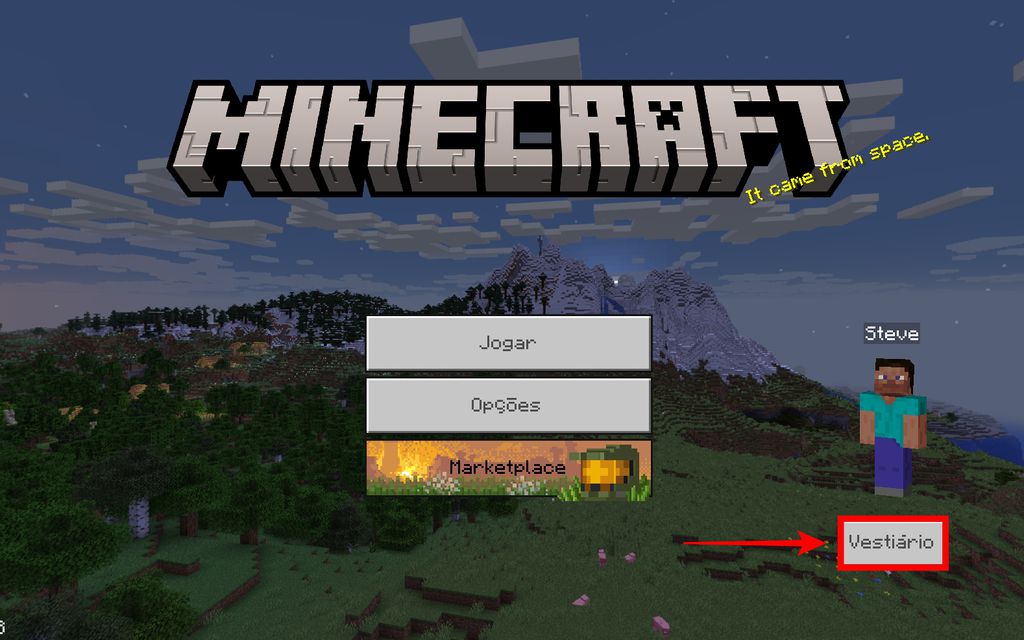
Como colocar skins no Minecraft: selecione a opção “Vestiário” na tela inicial do jogo (Captura de tela: Guilherme Sommadossi) - Selecione “Editar personagem” ou “Criar personagem”;
- Na nova janela, vá no icone com três avatares e selecione “Adquirido”;
- Clique em “Importar” para selecionar o arquivo PNG da skin baixada no PC;
- Escolha um dos modelos disponíveis na skin, podendo ser um maior e um menor.
- Pronto. A nova skin ficará visível no seu avatar no Minecraft.
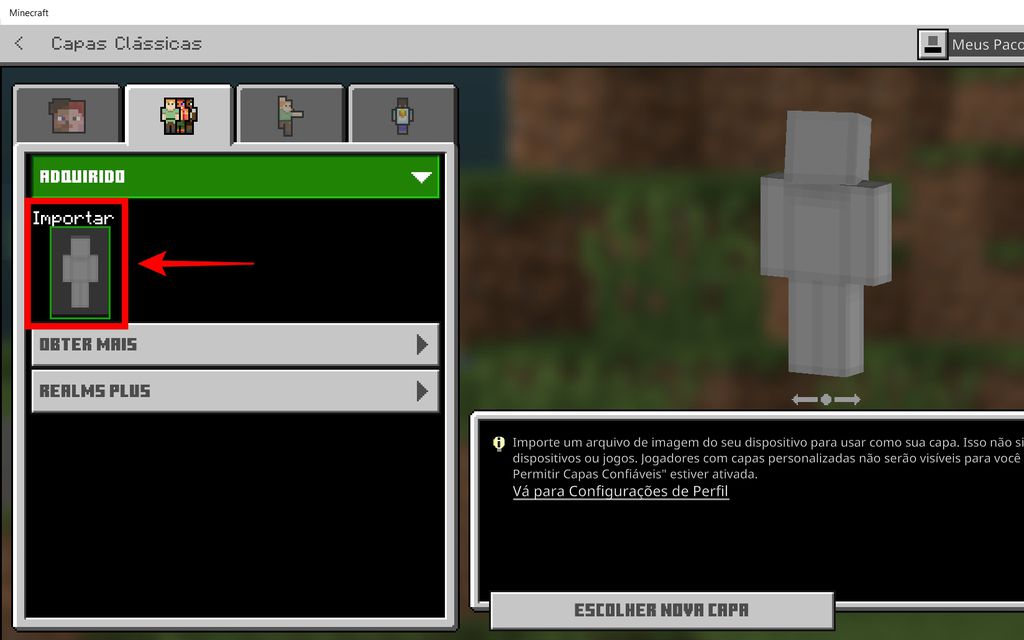
Importe o arquivo PNG para usar uma nova skin no Minecraft (Captura de tela: Guilherme Sommadossi)

2. Minecraft Console Edition (consoles)
- Abra Minecraft no seu console e vá em “Ajuda & Opções” (“Help & Options”, se o jogo estiver em inglês);
- Selecione “Mudar Skin” (“Change Skin”);
- Escolha a skin de algum pacote comprado na loja do jogo;
- Pronto. Sua skin será aplicada ao personagem.
3. Minecraft Bedrock Edition (Android, iOS)
- Acesse um site com skins de Minecraft e baixe o arquivo PNG no celular;
- Abra o site do Minecraft e faça login. Ou abra o jogo instalado no celular;
- Na tela inicial, toque em “Perfil”;
- Com um avatar selecionado, toque em “Editar personagem”;
- Toque em “Adquirido” e depois em “Importar”, para selecionar o arquivo PNG da skin baixada no PC;
- Escolha a skin baixada no smartphone. Você pode deixá-la com os braços mais curtos ou largos;
- Pronto. Seu avatar ganhará o visual da nova skin.
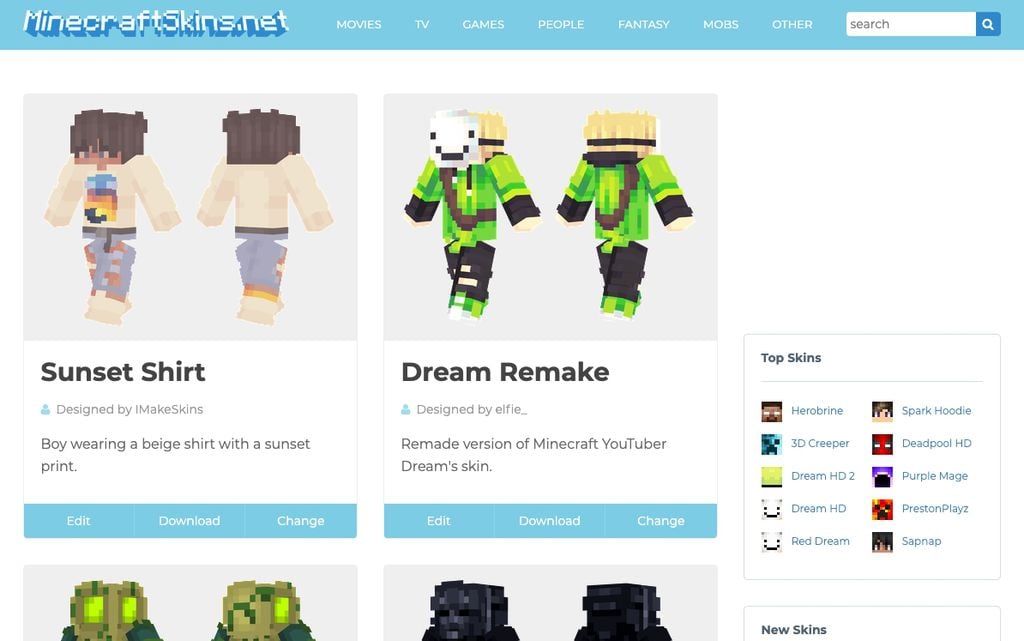
Sites como o MinecraftSkins permitem baixar skins para colocar no Minecraft (Captura de tela: Caio Carvalho)

Sites para baixar skins para Minecraft
Existe uma infinidade de sites na internet para baixar skins no Minecraft. A seguir, listamos algumas opções:
Gostou dessa matéria?
Inscreva seu email no Canaltech para receber atualizações diárias com as últimas notícias do mundo da tecnologia.